






































Cum să configurați un eSIM pe iPhone |
| Dacă ați achiziționat un model iPhone 14 sau mai târziu în Statele Unite, iPhone -ul dvs. se activează cu un eSIM. Configurarea eSIM este de obicei doar o problemă de a porni noul dvs. iPhone și de a urma instrucțiunile de pe ecran. |
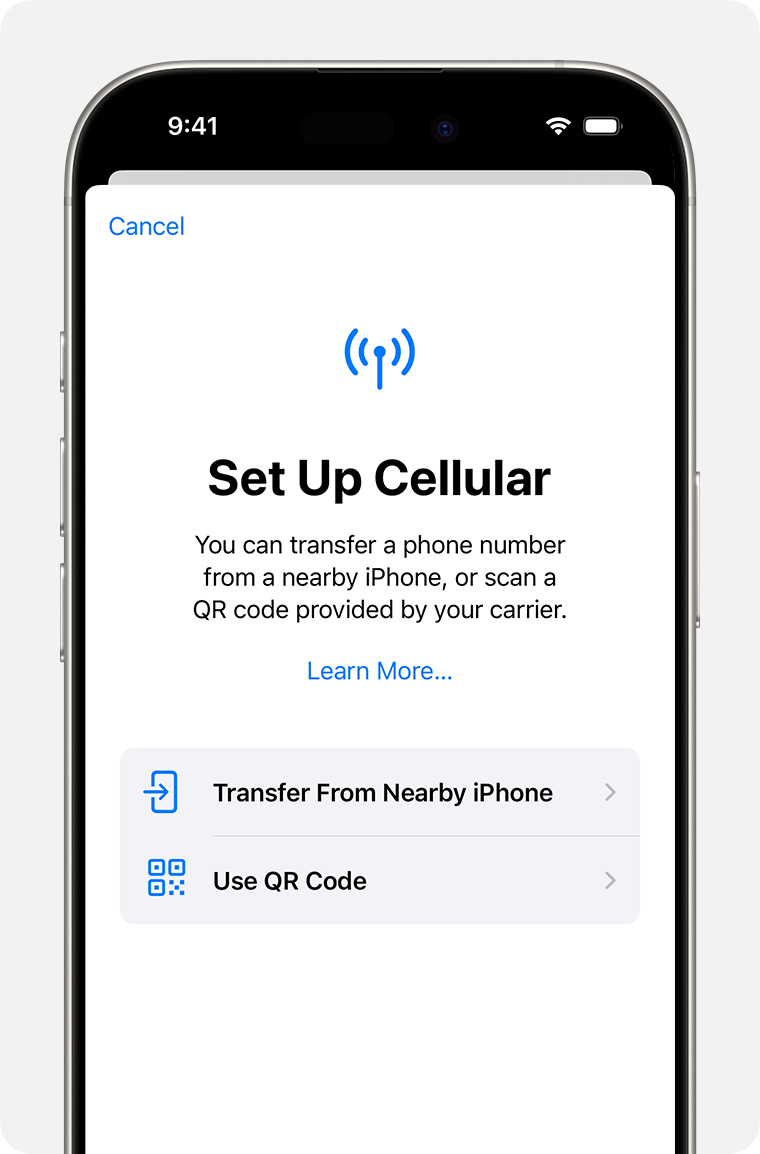
| Puteți activa eSIM în timp ce vă configurați iPhone -ul dacă transportatorul dvs. acceptă activarea transportatorului eSIM sau transferul rapid eSIM. Cu activarea eSIM Carrier, transportatorul dvs. atribuie un eSIM iPhone -ului dvs. atunci când îl achiziționați. Cu transferul rapid eSIM, transferați SIM -ul de pe iPhone -ul anterior pe noul dvs. iPhone fără a contacta operatorul dvs. de transport. De asemenea, puteți utiliza acești pași mai târziu pentru a adăuga sau transfera un eSIM. Dacă nu puteți utiliza oricare dintre opțiunile de mai jos pentru a configura eSIM, contactați -vă transportatorul pentru a vă activa eSIM folosind un cod QR sau aplicația pentru iPhone a transportatorului. |
 |
| Utilizați activarea eSIM Carrier pe iPhone |
|
Activarea purtătorului eSIM se întâmplă de obicei atunci când achiziționați de la un transportator și furnizați detaliile planului dvs. celular. Dacă un eSIM a fost repartizat pe iPhone când l -ați cumpărat, porniți iPhone -ul și urmați instrucțiunile de pe ecran pentru a vă activa eSIM. Dacă ați contactat transportatorul pentru un eSIM după ce ați configurat iPhone -ul și au configurat activarea eSIM Carrier, urmați acești pași:
|
| Utilizați transferul rapid eSIM pe iPhone |
|
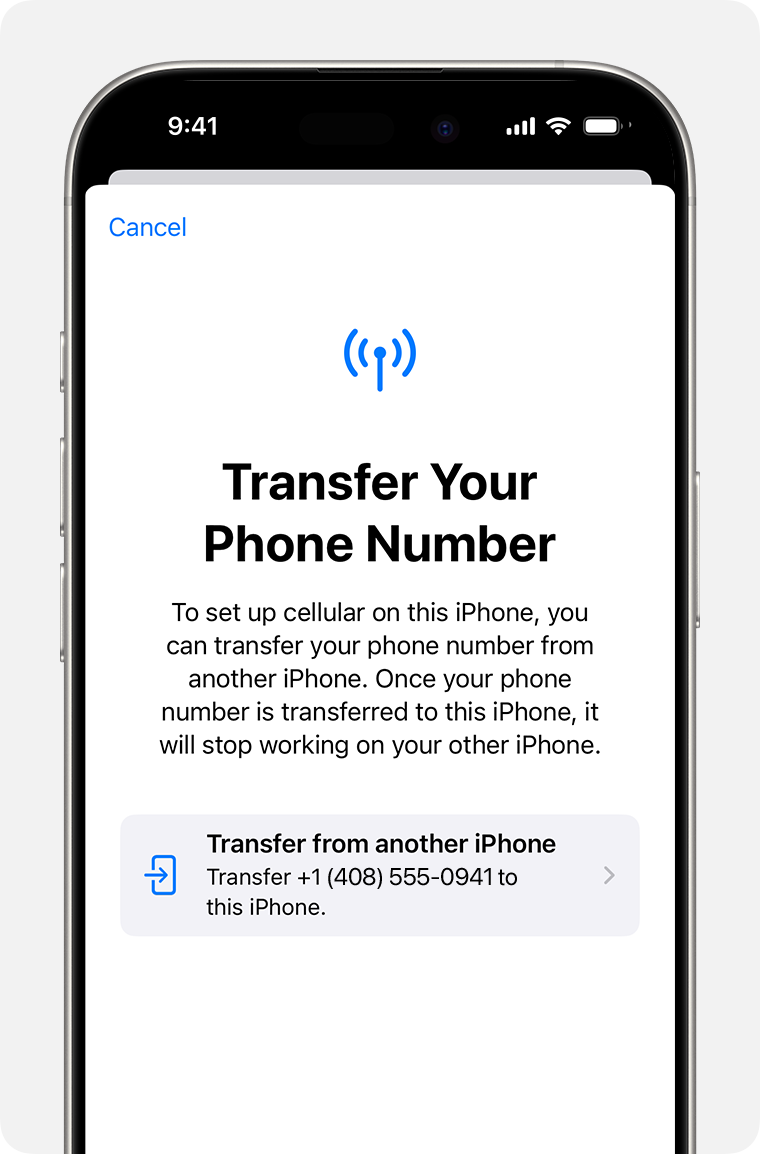
Unii transportatori acceptă transferul rapid eSIM, permițându -vă să transferați SIM -ul de pe iPhone -ul anterior pe noul dvs. iPhone, fără a fi nevoie să le contactați. De asemenea, puteți converti cartea SIM fizică actuală într -un eSIM. Asigurați -vă că v -ați conectat cu contul dvs. Apple pe ambele dispozitive sau că iPhone -ul anterior este deblocat, în apropiere, cu Bluetooth pornit și folosind iOS 16 sau mai târziu. Dacă nu aveți acces la iPhone -ul dvs. actual, contactați transportatorul pentru a vă transfera eSIM. În timp ce vă configurați iPhone -ul, dacă vi se cere să vă transferați SIM -ul, urmați instrucțiunile de pe ecran pentru a vă transfera SIM -ul fizic sau eSIM. Dacă aveți nevoie să transferați mai multe SIM pe noul dvs. iPhone, transferați SIM -urile suplimentare urmând pașii de mai jos. |
| Transferați un SIM fizic sau eSIM pe iPhone -ul anterior într -un eSIM pe noul dvs. iPhone după configurare |
|
 |
| Convertiți un SIM fizic într -un eSIM pe același iPhone |
| Puteți converti un SIM fizic într -un eSIM pe același iPhone dacă transportatorul dvs. îl acceptă. Urmați acești pași: |
|
| Utilizați un cod QR |
| Puteți utiliza un cod QR de la transportatorul dvs. pentru a configura eSIM pe iPhone. Pentru a vă activa eSIM în timp ce configurați iPhone -ul: |
|
| Pentru a vă activa eSIM după ce vă configurați iPhone -ul, contactați transportatorul pentru a obține un cod QR. Apoi urmați acești pași: |
|
| Dacă vi se cere să introduceți un cod de confirmare pentru a vă activa eSIM -ul, introduceți numărul pe care l -a furnizat transportatorul. |
| Alte metode de activare eSIM |
| Unii transportatori vă pot trimite un link în locul unui cod QR pentru a descărca eSIM. |
|
| Dacă transportatorul dvs. acceptă activarea eSIM folosind o aplicație, descărcați aplicația operatorului dvs. din App Store și urmați instrucțiunile. |
| Introduceți informațiile eSIM manual, dacă este necesar |
|
| Transferul unui eSIM de pe un Android sau un alt dispozitiv non-Apple |
| Dacă transferați un eSIM de la un dispozitiv non-Apple pe un iPhone, trebuie să contactați operatorul dvs. pentru a-i transfera eSIM fie prin activarea purtătorului eSIM, fie prin furnizarea unui cod QR. Dacă ați achiziționat iPhone -ul direct de la Apple sau de la un transportator din SUA, este posibil să fi atribuit deja un eSIM dispozitivului dvs. Urmați instrucțiunile de pe ecran pentru a vă transfera eSIM. Dacă nu vedeți instrucțiuni pe ecran, contactați transportatorul. |